Coordina el servicio, prepara y realiza las capturas, revisa los resultados y organiza la entrega. Puede reubicar puntos y consultar su historial. Operación y pilotaje pueden corresponder a personas distintas.
GUÍA DE LA PLATAFORMA ONLINE SAS TERRITORIO
Cómo utilizar
SAS Territorio.
Aprende a utilizar SAS Territorio desde tu navegador: abrir tu proyecto, explorar las capturas y coordinar el trabajo con notas sobre el mapa. La foto muestra el lugar. Las capas ayudan a explorar sus diferencias. El modelo 3D aporta relieve. Las notas convierten esa observación en indicaciones para el equipo.
02
EL MISMO PUNTO EN LAS DOS VISTAS
Elige qué quieres comparar.
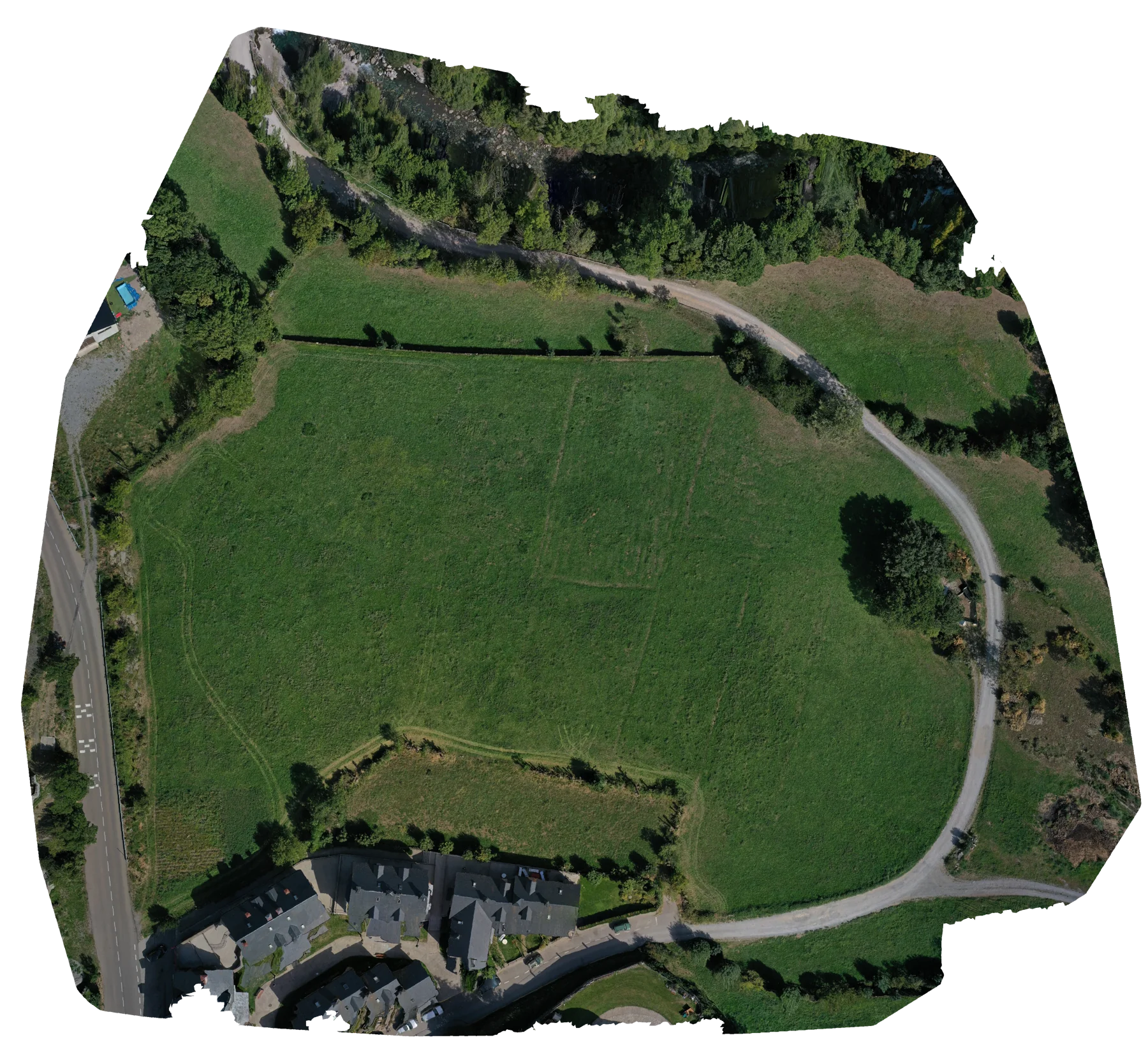
Empieza con la ortofoto en un lado y una lectura de color en el otro. El divisor muestra el mismo punto en ambas capas: muévelo para comprobar a qué corresponde una diferencia. Este ejemplo utiliza una sola captura.
Destino seleccionadoAbrir ruta en Google Maps
Google Maps te pedirá el origen si hace falta. Revisa el acceso y el último tramo.
Arrastra el asa para comparar · Scroll para ampliar · Arrastra fuera del asa para recorrer el mapa. Ejemplo de una misma captura: no representa cambios entre fechas.
Ver las 15 combinaciones posibles
5 parejas de fotografía + índice y 10 parejas entre índices. Se calculan sobre las mismas fotos y no son mediciones independientes.
Para comparar campañas: elige el mismo índice en ambas fechas y comprueba primero alineación y rangos. Las 15 parejas de esta lista se refieren a capas distintas de una misma captura.
03
IMÁGENES REALES · NO FILTROS DECORATIVOS
Qué aporta cada índice.


04
MARCAR UN OBJETIVO, NO UNA RUTA
Solicitar una mirada de detalle.

No todo se ve bien desde arriba.
Un lindero, una fachada o un matorral pueden necesitar una foto horizontal u oblicua, incluso desde varios puntos. Marca el objeto en el mapa y describe qué quieres ver. Puedes sugerir un lado, una orientación o una vista.
El piloto define la posición de cámara, el ángulo y la altura adecuados tras revisar el entorno. El punto que marca el cliente representa el objetivo de observación, no una orden de situar allí el dron.
Probar una petición como cliente
AMPLIACIONES EN ESTUDIO
Vídeo orbital, recorridos y seguimiento temporal.
Se podrán valorar vídeos alrededor de un punto, recorridos más largos de una zona o tomas repetidas en distintos momentos. Ya puedes registrar la intención en una nota; su viabilidad, planificación, presupuesto y entrega se concretarán con el operador. No se generan ni se programan vídeos automáticamente.
UNA INDICACIÓN EN SU LUGAR
Aunque estés lejos,
deja claro qué hay que hacer.
El cliente puede pedir una fotografía al piloto o indicar una tarea al técnico. También antes del primer vuelo: la cartografía base permite situar el objetivo, aunque no muestra necesariamente su estado actual.
RECORRIDO DE EJEMPLO · NO GUARDA DATOS
Un punto compartido. Una conversación con historial.
Señala el lugar. Explica lo que necesitas.
Cortar el árbol señalado junto al muro. Confirmar que es este árbol antes de empezar; conservar los demás.
Pendiente de lectura Destino: técnico / operarioCliente y operador/piloto pueden reubicar puntos según sus permisos. El técnico responde sin moverlos. En el proyecto real, lecturas, respuestas y cambios de estado quedan registrados.
Técnico · Paso 1
CLIENTE
Señala el lugar. Explica lo que necesitas.
Cortar el árbol señalado junto al muro. Confirmar que es este árbol antes de empezar; conservar los demás.
Pendiente de lectura
Destino: técnico / operario
Técnico · Paso 2
TÉCNICO / OPERARIO
Encuentra la indicación y confirma la lectura.
Cortar el árbol señalado junto al muro. Confirmar que es este árbol antes de empezar; conservar los demás.
Leída
Lectura confirmada. El cliente puede ver que la indicación ha llegado.
Técnico · Paso 3
TÉCNICO CLIENTE
Responde desde el mismo punto.
Árbol señalado retirado. Los demás se han conservado. Trabajo terminado y listo para revisión.
Respuesta disponible
La respuesta se conserva en el historial del punto.
Piloto · Paso 1
CLIENTE
Pide un detalle desde el principio.
Necesito una fotografía lateral de la esquina de esa cubierta, desde el lado del camino.
Pendiente de lectura
Señalas el objeto que quieres ver; no ordenas una posición de vuelo.
Piloto · Paso 2
TÉCNICO / OPERARIO
El piloto revisa la petición.
Petición leída. Revisaremos desde dónde se puede observar esa zona.
Leída
Señalas el objeto que quieres ver; no ordenas una posición de vuelo.
Piloto · Paso 3
TÉCNICO CLIENTE
La propuesta queda en el punto.
Propuesta: dos vistas oblicuas, sujetas a viabilidad y presupuesto. El piloto define posición, orientación y altura.
Respuesta disponible
Señalas el objeto que quieres ver; no ordenas una posición de vuelo.
05
UNA INDICACIÓN EN SU LUGAR
Cada perfil ve lo que necesita.
Define prioridades sobre sus parcelas, pide detalles y consulta las respuestas. Puede ser un propietario, promotor o autoridad municipal. Puede reubicar los puntos de sus indicaciones.
Localiza sus indicaciones, confirma lecturas, responde y comunica el estado del trabajo. No mueve los puntos, no modifica las capturas ni recibe notas ajenas a su función.
Las notas conservan respuestas, lecturas y estados. Filtra por todas, por responder, sin leer o resueltas. La carga de datos y las actualizaciones de resultados se realizan desde la gestión del servicio.
Probar la vista de la cuadrillaConserva el material de tu proyecto.
Todos los servicios incluyen acceso a SAS Territorio, generalmente durante 30 días. Puedes ampliar el plazo y los accesos si quieres continuar trabajando aquí. Si decides cerrar el proyecto, descarga los archivos de la entrega antes del cierre. Las fotografías originales conservan las coordenadas y fechas registradas por la cámara cuando están disponibles.
Qué archivos recibes y cómo se conservan¿Necesitas otra vista del edificio?
Señala la zona y describe lo que quieres comprobar. Una toma lateral puede mostrar lo que una vista desde arriba deja oculto.
Pedir fotografías de una cubierta o fachada¿Necesitas archivos verificables?
Puedes solicitar una entrega con firma electrónica y sello de tiempo, con un alcance definido para su destinatario.
Consultar la entrega firmadaLa fotografía muestra qué hay. Los índices resaltan diferencias de color. El 3D ayuda a entender la forma del terreno y la vegetación visible. Juntos orientan la observación y el seguimiento de cada parcela.
Empieza con una comparación sencilla
Las dos mitades miran al mismo lugar. Mueve la barra y comprueba la mancha en su contexto. Combinar dos índices es una ayuda de interpretación, no una segunda medición independiente: parten de las mismas fotos.
Qué muestra cada algoritmo
GLI · Predominio del verde
Compara el verde con el rojo y el azul, normalizando la diferencia. Los valores altos resaltan píxeles donde predomina el verde.
Para qué sirve
Localizar cobertura verde, claros y zonas de un prado o cultivo que conviene inspeccionar. Puede ayudar a separar vegetación y suelo cuando el contraste es suficiente.
Cómo combinarlo
Ortofoto + GLI: comprueba si la mancha corresponde a hierba, arbustos, árboles u otro objeto.
No distingue por sí solo hierba, matorral y árboles. Un valor bajo no demuestra enfermedad ni falta de agua.
EXG · Exceso de verde
Calcula dos veces el verde menos el rojo y el azul. Resalta el contraste verde de la fotografía.
Para qué sirve
Explorar límites de cobertura vegetal y localizar restos de vegetación o sectores con poco verde, siempre contrastando con la foto.
Cómo combinarlo
GLI + EXG, de la misma campaña: observa qué límites destacan en ambos y cuáles dependen más de la luminosidad.
Depende especialmente de la exposición y la luz. Una sombra puede cambiar el resultado aunque la vegetación siga igual.
VARI · Contraste de vegetación visible
Relaciona la diferencia entre verde y rojo con una combinación de los tres colores. Utiliza solo luz visible.
Para qué sirve
Identificar patrones de cobertura y diferencias de verdor dentro de la parcela para orientar una visita al terreno.
Cómo combinarlo
Ortofoto + VARI: localiza zonas contrastadas y comprueba qué elementos las producen.
No es NDVI. No mide humedad, clorofila ni estado sanitario. Las sombras y algunos fondos pueden producir valores engañosos.
MPRI · Verde frente a rojo
Divide la diferencia entre verde y rojo por su suma. Muestra un contraste de color relativo.
Para qué sirve
Explorar sectores de coloración diferente en prados o cultivos, y localizar puntos para tomar fotografías de detalle.
Cómo combinarlo
GLI + MPRI: comprueba si un patrón persiste al comparar solo verde y rojo.
Un cambio de color puede deberse a especie, estación, suelo, iluminación o manejo; no identifica la causa.
NDYI · Verde frente a azul
Relaciona la diferencia entre verde y azul con su suma. Se emplea en estudios específicos de amarillez, pero aquí es un contraste de color.
Para qué sirve
Explorar variaciones cromáticas que otros índices resaltan menos, como zonas con tonos amarillentos. Verificar siempre en la fotografía.
Cómo combinarlo
Ortofoto + NDYI: examina el color real antes de interpretar una mancha como vegetación seca o distinta.
No es un mapa de sequedad o madurez válido para cualquier cultivo. Las flores, los suelos y la luz también influyen.
Usos en agricultura y manejo de fincas
- Prados y cultivos: localizar claros, irregularidades de cobertura y diferencias visibles entre sectores; marcar dónde revisar o tomar más detalle.
- Desbroce: documentar la zona antes y después, vegetación que permanece y accesos. Los índices por sí solos no separan matorral de hierba ni certifican metros cuadrados limpiados.
- Agua y drenaje: la ortofoto puede mostrar charcos, surcos de escorrentía o zonas con apariencia distinta; el 3D puede aportar contexto del relieve. Son indicios que hay que comprobar sobre el terreno.
¿La tierra está húmeda, seca o mojada?
Estas fotos RGB no miden el contenido de agua del suelo. Un tono oscuro puede deberse a humedad, sombra, materia orgánica o al propio tipo de tierra. Una planta menos verde tampoco demuestra falta de riego. No clasificamos automáticamente «húmedo» o «seco» con GLI, EXG o VARI.
Para cuantificar humedad o diagnosticar estrés harían falta mediciones de campo y un método validado; según el objetivo, podrían complementarse con sensores específicos. No se dispone aquí de bandas infrarrojas ni de cámara térmica.
Comparar cambios entre fechas
- Repite una captura comparable y una iluminación parecida.
- Comprueba primero la coincidencia de caminos y referencias fijas entre ortofotos.
- Utiliza el mismo índice y el mismo rango de colores en las dos fechas para interpretar diferencias.
- Contrasta las zonas señaladas con las fotografías y, cuando sea necesario, en campo.
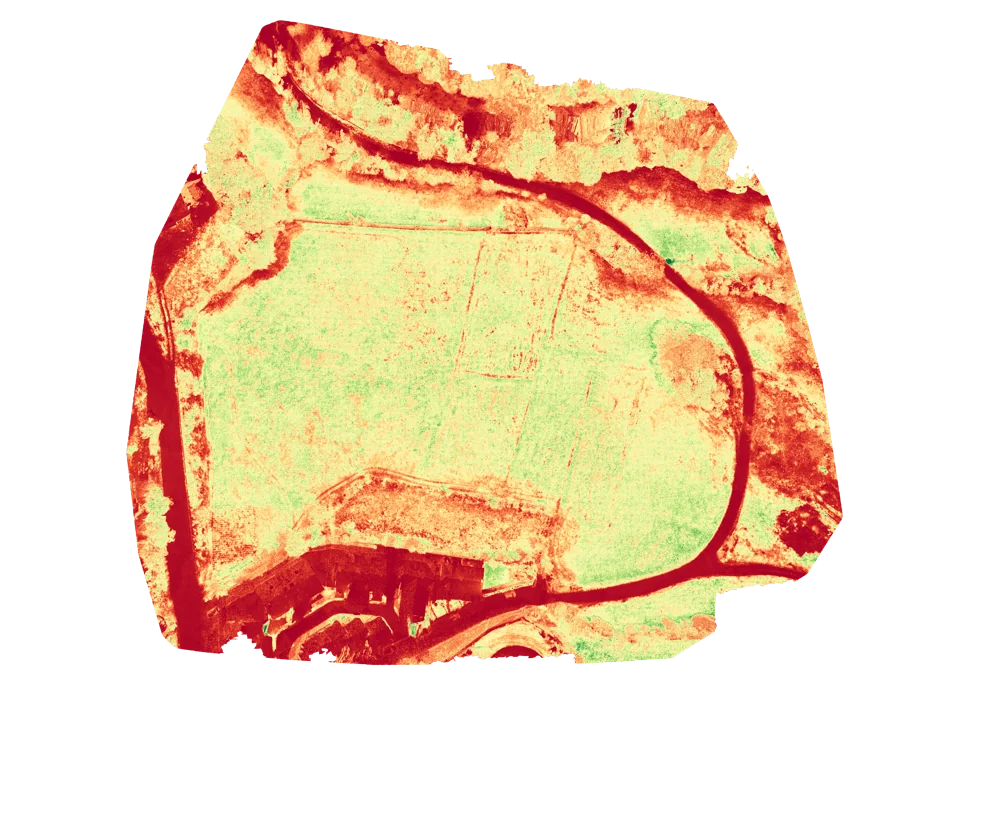
Este visor reproduce ahora el contraste automático de WebODM para cada campaña. Los rangos aparecen bajo la leyenda y pueden ser distintos. En ese caso, colores diferentes no prueban cambios de vegetación. Las dos capturas de casa son pruebas del mismo día, no un antes/después de desbroce. Aún no hay un ajuste fino validado para medir cambios.
Cómo leer los colores y el 3D
Rojo significa un índice más bajo dentro del rango indicado; verde, uno más alto. Rojo no significa necesariamente «malo», ni verde «sano». Comprueba qué algoritmo está seleccionado: el mismo color no tiene el mismo significado numérico en todos.
Al girar el modelo percibes pendientes, copas y diferencias de altura visibles. La cámara se conserva al cambiar de campaña de la misma parcela. La reconstrucción puede contener huecos y deformaciones; no equivale a una medición certificada del volumen de vegetación ni del suelo oculto bajo los árboles.
Fuentes y método
Capas obtenidas del motor de WebODM, con su paleta RdYlGn y sus rangos automáticos. Se conserva la ortofoto original.
OpenDroneMap · Análisis de imágenes de parcelas agrícolas OpenDroneMap · Sensores multiespectrales y térmicos USGS · Medición y estudio de humedad del suelo
SAS Territorio
v0.40 Desarrollo · 09.09.2026
Tecnología chistabina · Tecnología fina